Why Flutter?
Зачем вообще использовать Flutter?
Flutter используют, чтобы писать одно приложение сразу под несколько платформ из одного кода:
iOS, Android, Web и Desktop.
Простыми словами: вместо двух отдельных приложений можно делать одно общее.
Преимущества Flutter
➤ Один код под несколько платформ.
➤ Быстрая разработка благодаря hot reload.
➤ Красивый и гибкий UI через виджеты.
➤ Хорошая производительность.
➤ Удобно для старта проекта, MVP и pet-project.
Недостатки Flutter
➤ Размер приложения обычно больше, чем у нативного.
➤ Иногда нужны плагины или нативный код для специфичных функций.
➤ Dart менее популярен, чем Swift, Kotlin или JavaScript.
➤ Не всегда лучший выбор для очень платформо-зависимых задач.
Главные типы виджетов
1. StatelessWidget (Неизменяемый / Плакат)
Слово "State-less" означает "без состояния" (без памяти). В нем есть только метод build, который вызывается один раз при появлении виджета на экране.
2. StatefulWidget (Изменяемый / Телевизор)
"State-ful" — с памятью. Состоит из двух классов: сам Виджет (внешняя коробка) и его State (умные мозги), который умеет обновлять экран через вызов setState().
3. InheritedWidget (Радиовышка / Proxy Widget)
Особый виджет, который умеет "раздавать" свои данные вниз по дереву всем желающим.
Суть: Чтобы передать переменную на 10 уровней вниз, не нужно прокидывать её через конструкторы каждого дочернего виджета. Дочерний виджет просто вызывает context.dependOnInheritedWidgetOfExactType() и подписывается на обновления. На нем под капотом построены Provider и Theme.
4. RenderObjectWidget (Художник)
Все обычные виджеты строятся из других виджетов. А этот виджет не имеет метода build. Он напрямую создает RenderObject, который занимается математикой и красит пиксели. К ним относятся Padding, Column, SizedBox.
5. AnimatedWidget (Самописец анимации)
Обертка над StatefulWidget, которая автоматически вызывает setState, когда меняется переданный ей контроллер анимации. Упрощает написание кастомных анимаций.
Widget build(...)— это фабрика. Flutter дергает этот метод каждый раз при перерисовке.- Scaffold — главный виджет ("скелет"), куда кладем AppBar, body и навигацию.
- BuildContext context — место в дереве, context знает всё о том, где находится виджет.
- Зачем const? — Для кэширования виджетов в памяти и пропуска их перерисовки.
Constraints (Ограничения)
Главное правило верстки: "Constraints go down. Sizes go up. Parent sets position."
Как это работает:
- Родитель говорит: "Твоя ширина может быть от 100 до 300 пикселей".
- Ребенок решает: "Мне нужно 150", и сообщает это родителю.
- Родитель размещает ребенка (например, по центру).
3 вида ограничений (BoxConstraints):
— Tight (Жесткие): min = max. Ребенок обязан принять размер (SizedBox).
— Loose (Свободные): min = 0, max = X. Любой размер до предела (Center).
— Unbounded (Бесконечные): Когда одна из сторон не ограничена (ListView).
Виджеты верстки (Layout)
1. Flex-виджеты (Column и Row)
Выстраивают элементы по вертикали (Column) или горизонтали (Row).
➤ Особенность: Не скроллятся. Грузят в память всё сразу. Если контент не влезет в экран, ты получишь ошибку RenderFlex Overflow (желто-черная полоса).
➤ Как лечить: Использовать виджеты Expanded (заставляет ребенка занять всё свободное место) или Flexible.
2. Scaffold (Каркас экрана)
Scaffold — это базовый каркас Material-экрана во Flutter.
➤ Что дает: готовую структуру страницы: appBar, body, drawer, bottomNavigationBar, floatingActionButton, snackBar.
➤ Чем заменить: если нужен полностью кастомный экран, можно собрать layout вручную через Material, SafeArea, Column, Stack. Для iOS-стиля используют CupertinoPageScaffold.
3. Stack (Слои по Z-оси)
Позволяет накладывать виджеты друг на друга. Для точного позиционирования детей внутри Stack используется виджет Positioned (например, чтобы повесить красный кружок уведомлений поверх иконки колокольчика).
4. Списки (ListView)
➤ Обычный ListView: Создает сразу все виджеты. Использовать только для коротких статических меню (до 20 элементов).
➤ ListView.builder: Работает с ленивой загрузкой (lazy loading). Рендерит только те элементы, которые сейчас видны на экране. Скроллишь ниже — старые удаляются из памяти, новые создаются. Идеально для бесконечных списков.
5. Slivers (CustomScrollView)
Слово "Sliver" означает "кусочек". Это особые виджеты, которые общаются напрямую с движком скролла.
➤ Для чего: Создание сложного UI. Например: исчезающая при скролле шапка (SliverAppBar), под ней карусель (SliverToBoxAdapter), а ниже бесконечная сетка товаров (SliverGrid). Сливеры позволяют объединить всё это в один общий скролл без лагов.
Widget и отрисовка во Flutter
1. Что такое Widget?
Widget — это описание UI.
➤ Он не хранит реальную кнопку, текст или картинку на экране.
➤ Он только говорит Flutter, что нужно показать.
2. Как он отрисовывается?
Widget сам не отрисовывается.
Он только описывает, что нужно показать.
Дальше процесс такой:
➤ Flutter берет Widget
➤ создает для него Element
➤ если нужно, создает RenderObject
➤ RenderObject считает размер, позицию и ограничения от родителя
➤ потом Flutter через rendering engine рисует это уже в пиксели на экране
3. Цепочка отрисовки
Widget → Element → RenderObject → pixels on screen
4. Простыми словами
➤ Widget = описание
➤ Element = связка
➤ RenderObject = реальная отрисовка и layout
Ключи (Keys)
Что такое Key?
Key — это идентификатор виджета. Ключи во Flutter нужны, чтобы framework мог правильно отличать виджеты друг от друга при перестроении дерева. Это особенно важно для списков, форм, анимаций и сохранения state. Он помогает Flutter правильно: 1.сохранять состояние 2.обновлять нужный элемент 3.не путать виджеты местами
Зачем они нужны?
По умолчанию Flutter различает виджеты только по их Типу. Если у тебя в списке 10 одинаковых Stateful виджетов и ты удалишь первый, Flutter может запутаться и привязать состояние (State) удаленного виджета к следующему.
Где используются?
1. в списках ListView 2.при удалении / перестановке элементов 3.в формах 4.при анимациях 5.когда нужно сохранить state у конкретного виджета
1. LocalKey (Для списков)
Используются внутри одного родителя (например, в ListView).
— ValueKey: Самый частый. Привязывается к уникальному ID из базы (например, ValueKey(user.id)).
— ObjectKey: Если у данных нет уникального ID, ключом становится весь объект данных.
— UniqueKey: Генерирует новый ID при каждом билде. Используется, чтобы принудительно "убить" старый виджет и создать его с нуля (например, чтобы сбросить анимацию).
2. GlobalKey (Тяжелая артиллерия)
Уникален для всего приложения. Позволяет достучаться до виджета из любой точки кода.
➤ Для чего: Валидация форм (formKey.currentState.validate()), получение размеров или координат виджета на экране, сохранение стейта виджета при его перемещении между разными экранами.
⚠️ Важно: GlobalKey — дорогой объект, не используй его там, где можно обойтись обычным ValueKey.
💡 Правило использования
Ключи нужно ставить на самый верхний виджет в элементе списка. Для Stateless виджетов ключи практически никогда не нужны, так как у них нет внутреннего состояния, которое нужно сохранять.
Три Дерева в Flutter
1. Дерево Виджетов (Widget Tree) — "Чертежи"
Это то, что мы пишем в коде.
➤ Суть: Это просто легковесные инструкции (Immutable объекты). Они не рисуют и не считают координаты.
➤ Особенность: Так как виджеты очень дешевые, Flutter пересоздает их целиком при каждом изменении (setState). Это не бьет по производительности.
2. Дерево Элементов (Element Tree) — "Менеджер"
Это связующее звено между чертежом и реальным объектом на экране.
➤ Суть: Элемент живет долго и не пересоздается при каждом билде. Именно он хранит в себе объект State (для StatefulWidget).
➤ Важно: Когда мы используем BuildContext — под капотом мы работаем именно с Элементом. Context знает, где виджет находится в дереве.
3. Дерево Рендера (RenderObject Tree) — "Художник"
Самые тяжелые объекты.
➤ Суть: Они занимаются реальной работой: считают Constraints (ограничения), определяют размеры виджета (Layout) и рисуют пиксели (Paint).
➤ Оптимизация: Flutter старается переиспользовать старые RenderObject как можно дольше, потому что создавать их с нуля очень дорого для процессора.
🔄 Как происходит магия обновления?
Когда ты вызываешь setState():
- Flutter создает новое Дерево Виджетов (новые чертежи).
- Element сравнивает старый виджет с новым по двум параметрам: runtimeType (тип) и Key (ключ).
- Если они совпали, Элемент говорит: "О, это та же самая кнопка, только цвет другой! Я не буду пересоздавать тяжелый RenderObject, я просто обновлю в нем цвет".
- Это называется Reconciliation (согласование). Именно благодаря этому Flutter выдает 60-120 FPS.
BuildContext
BuildContext — это и есть сам Element. Виджет "слеп", он не знает ничего о мире. Context позволяет ему "посмотреть" вверх по дереву и найти данные предков (Тему, Навигатор).
Использование:
— Navigator.of(context) — поиск навигатора.
— Theme.of(context) — поиск текущих цветов и стилей.
State Management (Управление состоянием)
Зачем это нужно?
Главная цель — **отделить бизнес-логику (расчеты, запросы в сеть) от UI (виджетов)**.
Без стейт-менеджмента код превращается в "спагетти", где один виджет напрямую меняет данные другого, что невозможно тестировать и поддерживать.
1. setState (Локальный стейт)
➤ Суть: Базовый метод StatefulWidget. Сообщает Flutter, что данные внутри виджета изменились и нужно вызвать build.
➤ Когда использовать: Только для очень простых вещей в рамках одного экрана (например, открыть/закрыть чекбокс, переключить вкладку).
⚠️ Минус: Невозможно передать данные на другие экраны, а при вызове перерисовывается весь виджет целиком, что может тормозить UI.
2. Provider (Обертка над InheritedWidget)
➤ Суть: Самый популярный и простой инструмент. Позволяет хранить данные в объекте и "пробрасывать" их в любую точку дерева виджетов.
➤ Как работает: Использует класс ChangeNotifier. Когда данные меняются, мы вызываем notifyListeners(), и все виджеты, которые "слушают" этот провайдер, перерисовываются.
➤ Плюсы: Легко освоить, минимум кода.
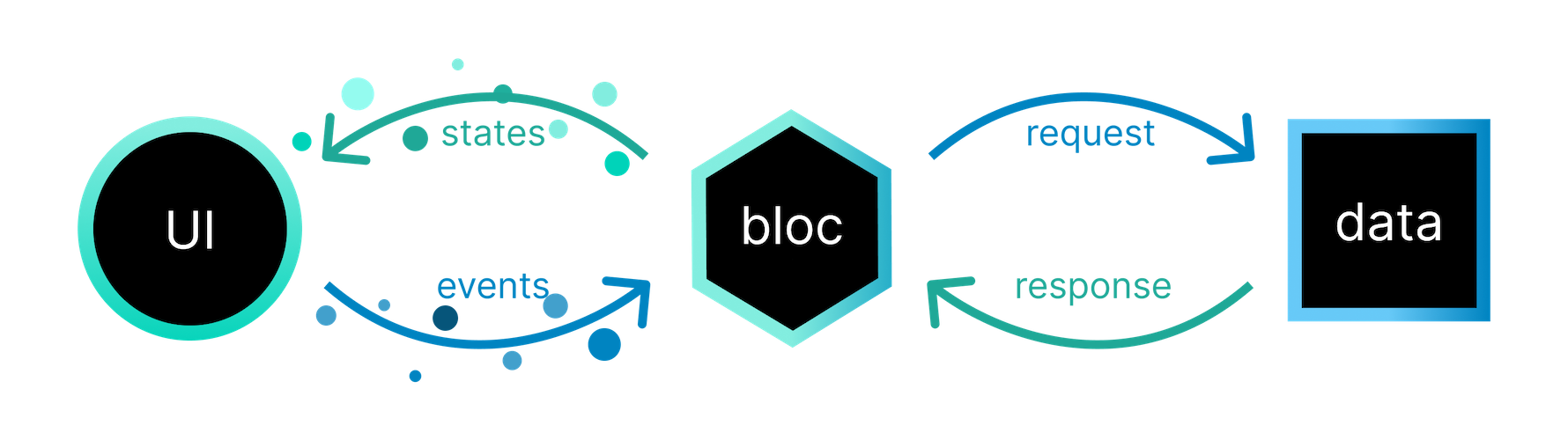
3. BLoC / Cubit (Бизнес-логика на потоках)
➤ Суть: Самый мощный и строгий подход. Основан на Streams (потоках).
➤ BLoC (Event -> State): UI посылает Событие ➔ BLoC обрабатывает его ➔ Выдает новое Состояние. Это гарантирует, что состояние нельзя изменить случайно.
➤ Cubit: Упрощенная версия BLoC. Вместо событий используются обычные методы.
➤ Плюсы: Полное разделение логики и UI. Идеально для больших команд и написания тестов.
4. Riverpod (Современный стандарт)
➤ Суть: "Наследник" Провайдера от того же автора, но лишенный его минусов.
➤ Особенности: Не зависит от BuildContext (можно использовать вне виджетов), проверяет ошибки типов еще на этапе компиляции, позволяет легко создавать зависимости между разными состояниями.
Что еще важно знать (Middle+)
➤ Жизненный цикл State: initState (1 раз), didChangeDependencies, didUpdateWidget, dispose (очистка).
➤ Async Gap: Нельзя использовать context после await без проверки if (!mounted).
➤ Оптимизация: Использование RepaintBoundary для отделения слоев отрисовки тяжелых виджетов.